gadis misteri menjelmalah sayang
dalam pelukan jiwa
mengapa engkau berlalu pergi
dimana ku mencari
gadis misteri kau terus ku kunanti
walau seribu tahun
sendiri sepi membalut rindu
engkau gadis misteri
satu nama kau dalam ingatan
mengusik gelora rinduku
dimana kau berada insan yang menerangi
satu nama kau dalam hidupku
ku ingin memetik dirimu
tetapi apa daya ku engkau gadis misteri
gadis misteri
gadis misteri
engkau gadis misteri
back to awal.....
download lagu disini
download video disini
Kamis, 30 Juni 2011

Rabu, 29 Juni 2011
Yelse_ Kurindu
[Puisi : -......]
Kasih....
Andaikan Saja Aku Dapat Memeluk Dirimu
Walaupun Hanya Dalam Hayalku
Mungkin Akan Ku Rasakan Hangatnya Keindahan Sang Rembulan
Yang Menemaniku Saat Ini
Kasih......
Dapatkah Kau Merasakan Apa Yang Kurasakan Tlah Terpaku Diriku
Dalam Arti Setianya Cinta Untuk Selamanya
[lagu : -.....]
Kurindu Bayangan Dirimu
Disaat Purnama Menyinari Sang Bumi
Dilubuk Hatiku Ini Selamanya Kita Berdua
Dimana Kini Kau Berada
Disaat Kurindu Kepadamu Kekasih
Cinta Yang Indah Menjadi Milik Kita
Berdua Tuk Selamanya
Kau Menjelma Dalam Impianku Seorang
Bersama Kasihku..
Kurindu
Back tu Lagu.....
download videonya disini
download lagunya disini
Kasih....
Andaikan Saja Aku Dapat Memeluk Dirimu
Walaupun Hanya Dalam Hayalku
Mungkin Akan Ku Rasakan Hangatnya Keindahan Sang Rembulan
Yang Menemaniku Saat Ini
Kasih......
Dapatkah Kau Merasakan Apa Yang Kurasakan Tlah Terpaku Diriku
Dalam Arti Setianya Cinta Untuk Selamanya
[lagu : -.....]
Kurindu Bayangan Dirimu
Disaat Purnama Menyinari Sang Bumi
Dilubuk Hatiku Ini Selamanya Kita Berdua
Dimana Kini Kau Berada
Disaat Kurindu Kepadamu Kekasih
Cinta Yang Indah Menjadi Milik Kita
Berdua Tuk Selamanya
Kau Menjelma Dalam Impianku Seorang
Bersama Kasihku..
Kurindu
Back tu Lagu.....
download videonya disini
download lagunya disini
Selasa, 28 Juni 2011
Senin, 27 Juni 2011
Minggu, 26 Juni 2011
Cara setting flexi unlimited di komputer pake modem venusvt 12
Berikut Cara dial up ke komputer/laptop
1. Buka star/control panel
2. Klik network conection
3. Buat koneksi baru/klik New conection wizard
4. pilih connect to internet / next
5. pilih set up my connection manually / next
6. Pilih connect using dial up modem / next
7. Isi nama isp terserah kita / next
8.Phone number isi dengan #777 / next
9.Selanjutnya isi user name dan password sesuai dengan yang kita dapatkan sewaktu mendaftar
10.langkah selanjutnya tinggal klik dial,,
selesai setting dial up flexi ke komputer,,gampang kan?? biasanya seting dial up seperti ini digunakan kalo kita memakai hanphone sebagai modem internet,karena g ada softwarenya
Trus gimana cara setting paket flexi unlimited (saya contohkan disini pake modem venus)yang ada software
Nah biasanya Kita banyak menggunakan modem untuk koneksi unlimited flexi ini,trus gimana cara setting
Untuk tidak berpanjang lebar kita akan mulai cara seting internetnya sebagai berikut :
1. Instal driver modem USB CDMA Venus VT 12.
2. Koneksikan modem ke komputer anda.
3. Jalankan aplikasi VT12 USB CDMA modem. Jika terkoneksi akan terlihat sinyal Telkom Flexi. Kekuatan sinyal tergantung dari lokasi anda berada dan ada tidaknya jaringan Telkom Flexi.

4. Lakukan seting untuk koneksi jaringan (Network Connection Settings) dengan memasukan username dan password telkom Flexinet anda, serta nomor koneksi internet untuk CDMA #777.


5. Jika berhasil anda akan melihat pada Taskbar pojok kiri atas FlexiNet Unlimited telah terkoneksi.

Lihat juga koneksi dan informasi koneksi datanya pada aplikasi modem Venus VT 12

Mengubah Flv ke mp3
Apakah Anda sering men-download file FLV favorit Anda, maka Anda ingin mengubah file itu ke format lain seperti MP3. Jangan khawatir, mengubah FLV ke MP3 sangat mudah dan dapat dilakukan dengan perangkat lunak bebas. Free FLV to MP3 Converter adalah software gratis yang dapat Anda gunakan untuk mengkonversi file FLV ke MP3.
 Mengubah file FLV ke MP3 dengan software ini sangat mudah.Tentu saja, pertama-tama Anda harus men-download FLV ini ke MP3 Converter, kemudian instal pada komputer Anda. Setelah proses instalasi selesai, maka Anda dapat mulai menggunakannya untuk mengkonversi file FLV favorit Anda.
Untuk mengkonversi FLV ke MP3, pertama browse file yang ingin Anda ubah ke format mp3, dengan mengklik pada “Add File” maka Anda klik “Convert”, dan secara otomatis Anda telah mengubah flv ke mp3, dan disimpan dalam folder yang Anda tentukan ketika mengkonversi file.
Untuk mengkonversi FLV ke MP3, pertama browse file yang ingin Anda ubah ke format mp3, dengan mengklik pada “Add File” maka Anda klik “Convert”, dan secara otomatis Anda telah mengubah flv ke mp3, dan disimpan dalam folder yang Anda tentukan ketika mengkonversi file.
yang mau downlaod bisa disini : Download Free FLV to MP3 Converter
Mengubah Flv ke mp3
Apakah Anda sering men-download file FLV favorit Anda, maka Anda ingin mengubah file itu ke format lain seperti MP3. Jangan khawatir, mengubah FLV ke MP3 sangat mudah dan dapat dilakukan dengan perangkat lunak bebas. Free FLV to MP3 Converter adalah software gratis yang dapat Anda gunakan untuk mengkonversi file FLV ke MP3.
Mengubah file FLV ke MP3 dengan software ini sangat mudah.Tentu saja, pertama-tama Anda harus men-download FLV ini ke MP3 Converter, kemudian instal pada komputer Anda. Setelah proses instalasi selesai, maka Anda dapat mulai menggunakannya untuk mengkonversi file FLV favorit Anda.
Untuk mengkonversi FLV ke MP3, pertama browse file yang ingin Anda ubah ke format mp3, dengan mengklik pada “Add File” maka Anda klik “Convert”, dan secara otomatis Anda telah mengubah flv ke mp3, dan disimpan dalam folder yang Anda tentukan ketika mengkonversi file.
Untuk mengkonversi FLV ke MP3, pertama browse file yang ingin Anda ubah ke format mp3, dengan mengklik pada “Add File” maka Anda klik “Convert”, dan secara otomatis Anda telah mengubah flv ke mp3, dan disimpan dalam folder yang Anda tentukan ketika mengkonversi file.
yang mau downlaod bisa disini : Download Free FLV to MP3 Converter
Jumat, 24 Juni 2011
Cara Upload template
Membuat website memang tidak sesulit yang kita bayangkan, sebab kita tak perlu lagi repot - repot membuat desain web atau template sendiri. Banyak pilihan template menarik yang bisa kita manfaatkan sebagai desain web atau blog kita.Kita tinggal pilih dan download template disitus-situs yang menyediakan template secara gratis. Bila anda ingin juga tertarik ingin menggunakan template gratis, silahkan anda bisa kunjungi di DISINI
OK..., sekarang kembali pada pokok masalah, yaitu bagaimana cara Upload template blogger. Sebelum kita upload template, yang perlu diperhatikan adalah ketika kita download, biasanya file yang kita terima dengan format ZIP. Silahkan buka folder ZIP tersebut dan copy file yang berformat XML DOCUMENT dan paste file tersebut diluar file ZIP. Setelah itu baru kita menuju ke blogger. Silahkan anda ikuti langkah-langkah berikut :
1. Login ke blogger dengan ID anda.
2. Klik Rancangan.
3. Dan KLik tab Edit HTML.
 4. Silahkan Upload file template dengan format XML DOCUMENT yang tadi sudah dipisah dengan file asli berformat ZIP. Perhatikan gambar berikut :

lain nya
dan ada satu lagi jangan lupa like dan coment ea...??
Membuat website memang tidak sesulit yang kita bayangkan, sebab kita tak perlu lagi repot - repot membuat desain web atau template sendiri. Banyak pilihan template menarik yang bisa kita manfaatkan sebagai desain web atau blog kita.Kita tinggal pilih dan download template disitus-situs yang menyediakan template secara gratis. Bila anda ingin juga tertarik ingin menggunakan template gratis, silahkan anda bisa kunjungi di DISINI
OK..., sekarang kembali pada pokok masalah, yaitu bagaimana cara Upload template blogger. Sebelum kita upload template, yang perlu diperhatikan adalah ketika kita download, biasanya file yang kita terima dengan format ZIP. Silahkan buka folder ZIP tersebut dan copy file yang berformat XML DOCUMENT dan paste file tersebut diluar file ZIP. Setelah itu baru kita menuju ke blogger. Silahkan anda ikuti langkah-langkah berikut :
1. Login ke blogger dengan ID anda.
2. Klik Rancangan.
3. Dan KLik tab Edit HTML.
5. Setelah Template terupload, silahkan anda simpan Template.
6. Selesai.
Nah..., sekarang silahkan anda lihat web yang baru anda......
Selamat mencoba... dan semoga bermanfaat untuk anda semuanya....amiin.lain nya
dan ada satu lagi jangan lupa like dan coment ea...??
Selasa, 21 Juni 2011
MENAMPILKAN LIRIK LAGU DI WINAMP DAN WINDOWS MEDIA PLAYER

Dengan kedua software yang berukuran kecil ini aplikasi windows media player dan winamp yang sobat punya di komputer sobat akan semakin cool, karena sobat akan di suguhkan dengan LIRIK dari lagu yang sedang kita putar....jadi kita ga akan nemuin lagi grafis yang bikin mata pusing yang muter2 ga karuan itu kalo pas lagi milih lagu...yang kita temukan hanya LIRIK LAGU yang sedang kita dengarkan dan kitapun bisa ikut bernyanyi...Gimana seru kan...????
Oke, supaya Windows media player atau Winamp sobat menampilkan LIRIK LAGUnya, caranya sobat tinggal Download aplikasinya terus install di komputer sobat.. aplikasi ini sudah kompatibel dengan windows ( Windows xp, Windows vista, Windows 7 ) jadi dukungan akan sobat dapatkan jika menggunakan aplikasi windows.
Sekali lagi nih sob keunggulan dari LYRICS PLUG IN ini adalah, sobat bisa memasukan lirik lagu sendiri...jadi apabila lagu yang lagi sobat putar ga ada liriknya, sobat bisa tambahin tuh lirik lagu buat lagu itu.....GI MANA,,ADA YANG TERTARIK ????
Oke deh ga usah basa-basi, Buat sobat yang minat bisa langsung DONLOT link di bawah ini.....
1) LYRICS PLUGIN-WMP (Untuk windows media players) 62.4 kb
2) LYRIC PLUGIN- WINAMP (Untuk Winamp) 78.1 kb
Kalo sobat udah DONLOT aplikasinya tinggal sobat install deh tuh, gampang banget ko, tinggal Klik 2x file yang sudah di DONLOT tadi, terus pilih lokasi untuk penyimpananya, terakhir tinggal klik INSTALL beresss dehh....sekarang sobat coba buka winampnya atau windows media playernya...apakah sudah ada liriknya atau belum.
Oke lah buat sekarang segini dulu, sekali lagi jangan lupa yah isi kotak komentarnya, barang kali ada sobat yang belum mengerti, ga usah malu untuk bertanya.......!!!!
Minggu, 19 Juni 2011
Menghapus Recent Dokumen
Menghapus Recent Dokumen di Office 2007 misal di Word, Excell atau Powerpoint, memang membutuhkan beberapa trik. Berikut langkah-langkah menghapus recent dokumen di Word 2007.
 Kini semua dokumen yang pernah Anda buka tidak akan muncul di Recent Document, sehingga sang pacar pun tidak akan tahu dokumen apa saja yang sudah Anda buat atau buka.
- Pertama masuk ke Menu Word 2007 yang berbentuk bulat di pojok Kiri Atas, lalu Klik Word Option.
- Selanjutnya masuk ke tab Advanced, skroll ke bawah sampai Anda menemukan Display. Pada bagian Show This Number of Recent Document, isilah dengan angka 0, setelah selesai klik OK. Seperti terlihat pada gambar di bawah ini
mengubah bahasa
Saat ini Bahasa yang digunakan di Windows baik Windows XP, Windows Vista maupun Windows 7 terbaru, adalah secara default menggunakan Bahasa Inggris. Jika Anda sudah terbiasa menggunakan Bahasa Inggris tentu tidak masalah dengan kondisi itu, namun lain halnya jika Anda terbiasa menggunakan Bahasa Indonesia dan baru pertama kali menggunakan laptop atau netbook, tentu Windows 7 dengan tampilan Bahasa Indonesia bisa menjadi alternatif agar Anda bisa beradaptasi dengan laptop atau netbook.
Untuk merubah bahasa Windows 7 ke Bahasa Indonesia atau Bahasa Lainnya misal Cina, Spanyol, Urdu ataupun Bahasa Persia, ikuti tips singkat berikut ini :
Untuk merubah bahasa Windows 7 ke Bahasa Indonesia atau Bahasa Lainnya misal Cina, Spanyol, Urdu ataupun Bahasa Persia, ikuti tips singkat berikut ini :
Pertama Download Paket Bahasa Indonesia yang Anda inginkan sesuai dengan Windows yang Anda pakai entah itu Windows 7 atau Windows Vista di :
http://windows.microsoft.com/en-US/windows/downloads/languages
Setelah file paket Bahasa Indonesia yang Anda ingin sudah selesai di download, selanjutnya jalankan file tersebut dengan cara double klik, atau klik kanan pada file tersebut (misalnya LIP_id-ID-32bit.mlc) dan pilih Install. Proses instalasi Bahasa Indonesia di Windows 7 ini akan sedikit lama, jadi bersabarlah sampai proses selesai.
Setelah Bahasa Indonesia terinstall langkah selanjutnya mengaktifkan pilihan Bahasa Indonesia. Masuk ke Start Menu – Control Panel dan pilih Clock, Language and Region/ Change the display language, pastikan bahwa Control Panel Anda dalam View by Category.

Selanjutnya pada Tab Keyboards and Languages, pada menu Choose a Display Language rubah ke dalam Bahasa Indonesia, dan klik Apply. Seperti contoh di bawah.

Terakhir Anda Restart Laptop atau Netbook agar Bahasa Indonesia yang dipilih bisa langsung terlihat.
Instal Windows 7
Seperti diketahui Windows Media Center merupakan program default di Windows 7 Home Premium, Ultimate dan Windows dan Windows 7 Profesional. Namun karena beberapa hal, mungkin saja saat menginstal Windows 7, Windows Media Center tidak terinstall. Berikut adalah cara menginstall Windows Media Center di Windows.
Pertama masuk ke Start Menu - Control Panel – Program and Features, lalu pada panel sebelah kiri klik link Turn Windows Features on or off seperti di bawah ini.

Selanjutnya akan muncul windows yang berisi pilihan Program-program default atau bawaan Windows 7 yang sudah terinstall maupun yang belum seperti terlihat di bawah ini.

Klik pada Media Feature dan pastikan Anda memberikan tanda ceklist pada pilihan Windows Media Center. Setelah itu lalu klik OK dan Windows akan mulai menginstall Windows Media Center, jangan lupa jika nanti Anda disuruh memasukan DVD Instalasi Windows 7, Anda masukan CD tersebut ke DVD Rom Laptop Anda.
Selesai, kini Anda bisa menjalankan Windows Media Center di Laptop yang salah satu fungsinya adalah untuk Menonton TV di Laptop.
Minggu, 12 Juni 2011
membuat pasword doc di 2007
Jika suatu file atau dokumen bersifat rahasia, atau anda ingin mencegah fie tersebut diakses dan diedit oleh orang lain maka salah satu cara untuk mengamankan file dokumen tersebut adalah membuat password (kata sandi) pada dokumen word 2007 anda. Microsoft word 2007 seperti versi microsoft word 2003 dan sebelumnya telah mengintegrasikan fitur pemangaman file, anda hanya perlu mengaktifkan fitur keamanan tersebut pada file dokumen word 2007.
Untuk membuat password (sandi) pada file word 2007, lakukan prosedur berikut:
1. Pertama anda harus mempunyai sebuah dokumen word yang aktif atau terbuka
Klik Logo Word 2007 yang ada di pojok kiri atas
Pilih "Prepare" kemudian "Encript Document"
Untuk membuat password (sandi) pada file word 2007, lakukan prosedur berikut:
1. Pertama anda harus mempunyai sebuah dokumen word yang aktif atau terbuka
Klik Logo Word 2007 yang ada di pojok kiri atas
Pilih "Prepare" kemudian "Encript Document"

2. Masukkan password (sandi) anda
Klik OK

3. Ketik ulang password yang anda ketik pada langkah 2 untuk konfirmasi password
Klik OK

4. Ketik nama file sesuai keinginan anda
Klik tombol save untuk menyimpan file

Setelah melakukan prosedur di atas, maka saat membuka file yang telah di-proteksi maka akan muncul kotak dialog untuk memasukkan password, jika password (sandi) yang anda masukkan salah maka file tidak dapat dibuka. Tampilan kotak konfirmasi password seperti di bawah ini

Sabtu, 11 Juni 2011
Menghubungkan 2 PC dengan Kabel LAN
Kalau di rumah anda terdapat dua PC (komputer), atau sebuah laptop dan sebuah PC, maka anda bisa menghubungkan dua perangkat tersebut untuk sharing (berbagi); bisa sharing file, printer, atau modem. Yang anda perlukan adalah sebuah kabel LAN (UTP: Unshielded Twisted Pair). Anda bisa beli kabel yang sudah jadi di toko komputer, minggu lalu saya sempat tanya harga kabel UTP merk AMP dengan panjang 1,5 meter sekitar 40 ribu rupiah. Kalau ingin ngirit ya bikin sendiri.. gampang kok.
INI Cara Menghubungkan 2 PC dengan Kabel LAN(UTP)
Membuat kabel UTP
Anda tinggal beli kabel UTP (category 5 atau 5e) dan sepasang connector RJ 45 (Registered Jack 45). Selain itu diperlukan tang UTP atau ada yang menyebut tang crimping. Kabel UTP bisa memakai merk AMP atau Belden, tapi hati-hati karena di pasaran juga beredar produk palsu. Harga per meter sekitar 3000 rupiah. Sedangkan harga RJ-45 per bijinya sekitar 1500 rupiah. Sedangkan tang crimping harganya sekitar 50 ribu rupiah (kalau dirasa kemahalan bisa pinjam dari teman ).
Menghubungkan 2 komputer langsung tanpa menggunakan hub atau switch dapat dengan mudah dilakukan dengan menyiapkan kabel UTP yang di pasang Connector RJ45 dengan susunan kabel cross, yang merupakan lawan dari kabel straight-through deng urutan sebagai berikut
STRAIGHT
Kabel 1 Oranye - garis putih
Kabel 2 Oranye
Kabel 3 Hijau - garis putih
Kabel 4 Biru
Kabel 5 Biru - garis putih
Kabel 6 Hijau
Kabel 7 Coklat - garis putih
Kabel 8 Coklat
CROSS
Kabel1 Hijau - garis putih
Kabel 2 Hijau
Kabel 3 Oranye - garis putih
Kabel 4 Biru
Kabel 5 Biru - garis putih
Kabel 6 Oranye
Kabel 7 Coklat - garis putih
Kabel 8 Coklat
—————————
Kabel cross berbeda dengan kabel straight-through karena salah satu ujung yang memancarkandan menerima ditukar. Komputer yang terhubung ke hub biasanya menggunakan kabelstraight-through,
Jadi ujung pertama urutan standart (straight) dan pada ujung lainnya kabel pada urutan 1 ditukar 3, dan pada urutan 2 di tukar 6
Kabel 1 Menjadi 3
Kabel 2 Menjadi 6
Kabel 3 Menjadi 1
Kabel 4 Biru
Kabel 5 Biru - garis putih
Kabel 6 Menjadi 3
Kabel 7 Coklat - garis putih
Kabel 8 Coklat
Bila susunan kabel yang di perlukan sudah siap maka tinggal memasukan ke connector RJ45lalu di tekan dengan Crimp Tool…
Setelah anda mengatur urutan kabel sesuai dengan susunan tersebut, selanjutnya rapikan ujungnya (bisa dengan gunting atau tang crimping) dan masukkan ke dalam connector RJ 45. Perhatikan saat memasukkan kabel, posisi kaitan (hook) pada connector RJ 45 harus berada di bawah. Usahakan ada sedikit bagian dari kulit kabel UTP yang ikut masuk ke connector RJ 45 (supaya lebih kuat, tidak mudah goyang). Setelah itu jepitlah ujung connector menggunakan tang crimping (proses terminasi).
Setelah kedua ujung kabel di-terminasi, selanjutnya tancapkan masing-masing ujung ke port LAN card yang ada di PC atau notebook. Langkah berikutnya adalah melakukan setting IP Address.
Setting Alamat IP (IP Address)
Apa IP itu ?
IP adalah “sebuah nomor yang digunakan untuk akses ke Internet atau suatu jaringan komputer. Setiap komputer yang terhubung dengan internet atau jaringan harus memiliki nomor IP yang berbeda (unik).” IP itu sendiri ditentukan oleh Subnetmask, fungsi dari subnetmask ini adalah untuk membedakan bagian mana dari IP tersebut disebut network dan bagian mana yang disebut dengan host.
Contoh dari subnetmask : 255.255.255.0 atau FF.FF.FF.0 atau dapat ditulis dengan prefix /24 disini cara penulisan yang kita gunakan adalah dengan menggunakan prefix “/” .
IP Address yang sekarang kita gunakan adalah IPv4 (IP version 4 ) yang mendefinisikan 32 bit, berarti hanya 232 (4.294.697.296) alamat IPv4 yang tersedia.
Sebelum memberikan alamat TCP/IP tentu terlebih dahulu harus di pastikan Ethernet Card atau banyak juga menyebut LAN Card harus sudah terpasang dan ter-install Driver-nya di tiap PC yang akan di hubungkan. Mainboard generasi sekarang kebanyakan sudah ada Onboard Ethernet Card nya, bila belum ada bisa di beli dan di pasang serta di install Driver-nya.
Buka menu Control Panel Windows anda (Start > Control Panel). Lalu pilih icon Network Connections. Setelah itu pilih Local Area Connection (klik-kanan > Properties). Lalu pilih Internet Protocol (TCP/IP), dan tekan tombol Properties.
 Di bagian IP Address, masukkan: 192.168.1.1. Lalu tekan TAB, otomatis Subnet Mask akan berisi 255.255.255.0. Sedangkan untuk komputer pasangannya, berikan IP Address 192.168.1.2. IP Address yang berada dalam range 192.168.0.0 – 192.168.255.255 umum digunakan dalam private network atau Local Area Network (LAN). Jadi, anda bisa saja memberikan alamat 192.168.2.1 dan 192.168.2.10 pada dua komputer yang anda hubungkan. Asalkan masih dalam satu segmen, maka masih bisa saling mengenal. Untuk mengetahui apakah komputer berada dalam satu segmen – bisa dilihat dari 3 angka awal diantara titik (192.168.2). Sehingga anda tidak boleh memberikan alamat yang berbeda segmen, misal 192.168.1.1 dengan 192.168.2.2. Pada jaringan yang besar, dimana terdapat beberapa segmen jaringan, dibutuhkan sebuah router untuk menjembatani antar segmen sehingga bisa saling berhubungan.
Berbagi file (File sharing)
Misalkan komputer dengan nama (hostname) SBY dan IP Address 192.168.1.1 memiliki sebuah folder bernama DATA yang berisi kumpulan MP3 dan dokumen Word dan Excel, hendak dibagi pakai dengan komputer BOEDIONO (IP Address 192.168.1.2), maka langkah-langkahnya adalah:
1. Di komputer SBY, masuk ke My Computer atau Windows Explorer
2. Cari folder bernama DATA, lalu klik kanan di folder tersebut
3. Pilih Sharing and Security
4. Jika muncul kotak dialog Network sharing and security, maka klik tulisan “If you understand the security risks… bla.. bla.. bla..” lalu pilih “Just enable file sharing”
5. Klik “Share this folder on the network”
6. Beri nama (share name), misal: DATA
7. Klik tombol OK. Selesai.
Selanjutnya, dari komputer BOEDIONO jika ingin mengakses isi folder DATA yang ada di komputer SBY: Buka Windows Explorer, lalu di Address Bar ketikkan \\SBY maka akan tampil folder DATA. Jika tidak berhasil, maka ketikkan IP Address komputer SBY (\\192.168.1.1).
Berbagi printer (Printer sharing)
Demikian juga untuk printer sharing, langkahnya:
1. Di komputer SBY, masuk ke Control Panel > Printers and Faxes
2. Pilih printer yang hendak dishare. Klik kanan dan pilih Sharing…
3. Lalu pilih Share this printer, dan berikan share name
Kemudian dari komputer BOEDIONO: Buka Windows Explorer, lalu di Address Bar ketikkan \\SBY. Jika tidak berhasil, maka ketikkan IP Address komputer SBY (\\192.168.1.1). Maka akan tampil nama printer yang sudah dishare tadi. Klik-kanan di printer tersebut lalu pilih Connect. Jika muncul pertanyaan, tekan tombol Yes.
INI Cara Menghubungkan 2 PC dengan Kabel LAN(UTP)
Membuat kabel UTP
Anda tinggal beli kabel UTP (category 5 atau 5e) dan sepasang connector RJ 45 (Registered Jack 45). Selain itu diperlukan tang UTP atau ada yang menyebut tang crimping. Kabel UTP bisa memakai merk AMP atau Belden, tapi hati-hati karena di pasaran juga beredar produk palsu. Harga per meter sekitar 3000 rupiah. Sedangkan harga RJ-45 per bijinya sekitar 1500 rupiah. Sedangkan tang crimping harganya sekitar 50 ribu rupiah (kalau dirasa kemahalan bisa pinjam dari teman ).
Menghubungkan 2 komputer langsung tanpa menggunakan hub atau switch dapat dengan mudah dilakukan dengan menyiapkan kabel UTP yang di pasang Connector RJ45 dengan susunan kabel cross, yang merupakan lawan dari kabel straight-through deng urutan sebagai berikut
STRAIGHT
Kabel 1 Oranye - garis putih
Kabel 2 Oranye
Kabel 3 Hijau - garis putih
Kabel 4 Biru
Kabel 5 Biru - garis putih
Kabel 6 Hijau
Kabel 7 Coklat - garis putih
Kabel 8 Coklat
CROSS
Kabel1 Hijau - garis putih
Kabel 2 Hijau
Kabel 3 Oranye - garis putih
Kabel 4 Biru
Kabel 5 Biru - garis putih
Kabel 6 Oranye
Kabel 7 Coklat - garis putih
Kabel 8 Coklat
—————————
Kabel cross berbeda dengan kabel straight-through karena salah satu ujung yang memancarkandan menerima ditukar. Komputer yang terhubung ke hub biasanya menggunakan kabelstraight-through,
Jadi ujung pertama urutan standart (straight) dan pada ujung lainnya kabel pada urutan 1 ditukar 3, dan pada urutan 2 di tukar 6
Kabel 1 Menjadi 3
Kabel 2 Menjadi 6
Kabel 3 Menjadi 1
Kabel 4 Biru
Kabel 5 Biru - garis putih
Kabel 6 Menjadi 3
Kabel 7 Coklat - garis putih
Kabel 8 Coklat
Bila susunan kabel yang di perlukan sudah siap maka tinggal memasukan ke connector RJ45lalu di tekan dengan Crimp Tool…
Setelah anda mengatur urutan kabel sesuai dengan susunan tersebut, selanjutnya rapikan ujungnya (bisa dengan gunting atau tang crimping) dan masukkan ke dalam connector RJ 45. Perhatikan saat memasukkan kabel, posisi kaitan (hook) pada connector RJ 45 harus berada di bawah. Usahakan ada sedikit bagian dari kulit kabel UTP yang ikut masuk ke connector RJ 45 (supaya lebih kuat, tidak mudah goyang). Setelah itu jepitlah ujung connector menggunakan tang crimping (proses terminasi).
Setelah kedua ujung kabel di-terminasi, selanjutnya tancapkan masing-masing ujung ke port LAN card yang ada di PC atau notebook. Langkah berikutnya adalah melakukan setting IP Address.
Setting Alamat IP (IP Address)
Apa IP itu ?
IP adalah “sebuah nomor yang digunakan untuk akses ke Internet atau suatu jaringan komputer. Setiap komputer yang terhubung dengan internet atau jaringan harus memiliki nomor IP yang berbeda (unik).” IP itu sendiri ditentukan oleh Subnetmask, fungsi dari subnetmask ini adalah untuk membedakan bagian mana dari IP tersebut disebut network dan bagian mana yang disebut dengan host.
Contoh dari subnetmask : 255.255.255.0 atau FF.FF.FF.0 atau dapat ditulis dengan prefix /24 disini cara penulisan yang kita gunakan adalah dengan menggunakan prefix “/” .
IP Address yang sekarang kita gunakan adalah IPv4 (IP version 4 ) yang mendefinisikan 32 bit, berarti hanya 232 (4.294.697.296) alamat IPv4 yang tersedia.
Sebelum memberikan alamat TCP/IP tentu terlebih dahulu harus di pastikan Ethernet Card atau banyak juga menyebut LAN Card harus sudah terpasang dan ter-install Driver-nya di tiap PC yang akan di hubungkan. Mainboard generasi sekarang kebanyakan sudah ada Onboard Ethernet Card nya, bila belum ada bisa di beli dan di pasang serta di install Driver-nya.
Buka menu Control Panel Windows anda (Start > Control Panel). Lalu pilih icon Network Connections. Setelah itu pilih Local Area Connection (klik-kanan > Properties). Lalu pilih Internet Protocol (TCP/IP), dan tekan tombol Properties.
Berbagi file (File sharing)
Misalkan komputer dengan nama (hostname) SBY dan IP Address 192.168.1.1 memiliki sebuah folder bernama DATA yang berisi kumpulan MP3 dan dokumen Word dan Excel, hendak dibagi pakai dengan komputer BOEDIONO (IP Address 192.168.1.2), maka langkah-langkahnya adalah:
1. Di komputer SBY, masuk ke My Computer atau Windows Explorer
2. Cari folder bernama DATA, lalu klik kanan di folder tersebut
3. Pilih Sharing and Security
4. Jika muncul kotak dialog Network sharing and security, maka klik tulisan “If you understand the security risks… bla.. bla.. bla..” lalu pilih “Just enable file sharing”
5. Klik “Share this folder on the network”
6. Beri nama (share name), misal: DATA
7. Klik tombol OK. Selesai.
Selanjutnya, dari komputer BOEDIONO jika ingin mengakses isi folder DATA yang ada di komputer SBY: Buka Windows Explorer, lalu di Address Bar ketikkan \\SBY maka akan tampil folder DATA. Jika tidak berhasil, maka ketikkan IP Address komputer SBY (\\192.168.1.1).
Berbagi printer (Printer sharing)
Demikian juga untuk printer sharing, langkahnya:
1. Di komputer SBY, masuk ke Control Panel > Printers and Faxes
2. Pilih printer yang hendak dishare. Klik kanan dan pilih Sharing…
3. Lalu pilih Share this printer, dan berikan share name
Kemudian dari komputer BOEDIONO: Buka Windows Explorer, lalu di Address Bar ketikkan \\SBY. Jika tidak berhasil, maka ketikkan IP Address komputer SBY (\\192.168.1.1). Maka akan tampil nama printer yang sudah dishare tadi. Klik-kanan di printer tersebut lalu pilih Connect. Jika muncul pertanyaan, tekan tombol Yes.
Membuat Password Pada Dokumen Microsoft Word
Dari Judul artikelnya, Munkin sudah Banyak Yang Tahu ya, Tentang Cara Membuat Password Pada Dokumen Microsoft Word, Tapi gak ada saahnya kalu kita mencoba untuk sharing untuk anda yang belum tahu caranya, Nah, Jika kita mempunyai dokumen penting (pada Micorosoft Word misalnya) maka sudah seharusnya kita mengetahui bagaimana cara membuat password pada Microsoft Word, karena salah satu cara memberi perlindungan terhadap sebuah dokumen adalah dengan memberi PIN atau password. Jangan sampai dokumen penting anda disalah-gunakan oleh pihak yang tidak bertanggung-jawab.
Apalagi jika komputer kita dipakai oleh banyak orang, sementara kita tidak ingin dokumen kita dilihat oleh orang lain, maka pembuatan password sangat dianjurkan.
Apalagi jika komputer kita dipakai oleh banyak orang, sementara kita tidak ingin dokumen kita dilihat oleh orang lain, maka pembuatan password sangat dianjurkan.
Adapun langkah-langkahnya adalah sebagai berikut:
a. Buka dokumen kita yang akan diberi password, kemudian klik menu Tools lalu pilih Options
b. Klik tab Security.
c. Isikan password kita pada kotak yang pertama (kotak disamping tulisan Password to open). Jika sudah klik tombol OK
d. Akan muncul kotak konfirmasi password. Tulis kembali password yang telah kita buat tadi, lalu klik tombol OK
e. Simpan dokumen dengan mengklik menu File lalu pilih Save
Dengan demikian jika hendak membuka dokumen tersebut maka harus memasukkan password yang telah kita atur tadi terlebih dahulu. Untuk mengetahui bagaimana agar password kita selalu aman dan tidak mudah dijebol orang, lihat artikel Tips membuat password yang bagus dan aman.
Semoga bermanfa'at.
mendefrag harddisk
Mungkin Biasanya anda mendefrag Hardisk,, Mungkin aa Yang Belum Tahu, apa it Defrag Hardisk ??
Defrag adalah proses mengatur / merapihkan data yang ada didalam hardisk sehingga pada saat komputer akan mengambil data dari hardisk maka tidak memerlukan waktu yang lama karena datanya sudah rapi. Efeknya performa komputer menjadi meningkat.
Untuk Melakukan itu , Biasanya dengan Cara Manual , yaitu denan Klik kanan pada Hardisk yang ingin di defrag >> Properties >> Klik Menu Tab " Tools" >> Klik button Defrag !! dan Tnggu sampai Proses selesai,,
Nah, itu adakllah cara Manualnya,,, Tapi di artikel kali ini, kita akan membahas cara mendefrag secara Otomatis,, nah bagaimana caranya ??
Jika anda sering melakukan proses Defrag maka akan lebih efisien lagi jika kita mengatur agar hardisk dapat melakukan Defrag secara otomatis,
sehingga disaat komputer sedang menyala dan tidak dipakai (idle) maka hardisk akan melakukan proses defrag dengan sendirinya.
Ini jelas sangat menghemat waktu dan listrik. (Lumayan , Buat Yang Mau Ngirit)
Pengaturan dilakukan melalui Registry editor / regedit. Oleh karena itu sebelum melakukan trik ini sangat disarankan untuk membuat backup registry editor / cadangan registry editor. Hal ini sangat berguna untuk menghindari komputer menjadi error / macet akibat ada kesalahan dalam prakteknya.
Adapun langkah-langkahnya sebagai berikut:
* Klik Start - Run…, kemudian ketik: regedit.
* Masuk ke menu HKEY_LOCAL_MACHINE \ SOFTWARE \ Microsoft \ Windows \ CurrentVersion \ OptimalLayout
* Klik kanan pada menu OptimalLayout, lalu pilih New - DWORD Value. Beri nama EnableAutoLayout
* Pada jendela sebelah kanan, klik ganda EnableAutoLayout
* Pada Value data, ubah angka 0 menjadi 1. Jika sudah, klik OK
* Restart komputer.
Defrag adalah proses mengatur / merapihkan data yang ada didalam hardisk sehingga pada saat komputer akan mengambil data dari hardisk maka tidak memerlukan waktu yang lama karena datanya sudah rapi. Efeknya performa komputer menjadi meningkat.
Untuk Melakukan itu , Biasanya dengan Cara Manual , yaitu denan Klik kanan pada Hardisk yang ingin di defrag >> Properties >> Klik Menu Tab " Tools" >> Klik button Defrag !! dan Tnggu sampai Proses selesai,,
Nah, itu adakllah cara Manualnya,,, Tapi di artikel kali ini, kita akan membahas cara mendefrag secara Otomatis,, nah bagaimana caranya ??
Jika anda sering melakukan proses Defrag maka akan lebih efisien lagi jika kita mengatur agar hardisk dapat melakukan Defrag secara otomatis,
sehingga disaat komputer sedang menyala dan tidak dipakai (idle) maka hardisk akan melakukan proses defrag dengan sendirinya.
Ini jelas sangat menghemat waktu dan listrik. (Lumayan , Buat Yang Mau Ngirit)
Pengaturan dilakukan melalui Registry editor / regedit. Oleh karena itu sebelum melakukan trik ini sangat disarankan untuk membuat backup registry editor / cadangan registry editor. Hal ini sangat berguna untuk menghindari komputer menjadi error / macet akibat ada kesalahan dalam prakteknya.
Adapun langkah-langkahnya sebagai berikut:
* Klik Start - Run…, kemudian ketik: regedit.
* Masuk ke menu HKEY_LOCAL_MACHINE \ SOFTWARE \ Microsoft \ Windows \ CurrentVersion \ OptimalLayout
* Klik kanan pada menu OptimalLayout, lalu pilih New - DWORD Value. Beri nama EnableAutoLayout
* Pada jendela sebelah kanan, klik ganda EnableAutoLayout
* Pada Value data, ubah angka 0 menjadi 1. Jika sudah, klik OK
* Restart komputer.
mempercepat startup windows
beberapa aplikasi yang bikin lemot di windows dan membuat start up windows terasa lama coba perhatikan kira-kira berapa lama windows sobat start up, jika terasa lama sebaiknya coba trik ini. Berikut cara yang paling tepat dan di jamin ampuh agar start up windows tidak lama.
Pertama klik start kemudian pilih Run dan ketikan "msconfig" ( gak pake tanda petik) lalu akan muncul jendela System Configuration Utility.

Untuk langkah berikutnya pilih tab Service kemudian uncecklist ( hilangkan tanda centang ) untuk rekomendasi silahkan pilih index dibawah ini :
Pertama klik start kemudian pilih Run dan ketikan "msconfig" ( gak pake tanda petik) lalu akan muncul jendela System Configuration Utility.

Untuk langkah berikutnya pilih tab Service kemudian uncecklist ( hilangkan tanda centang ) untuk rekomendasi silahkan pilih index dibawah ini :
- Alerter
- Application Management
- Clipbook
- Fast UserSwitching
- Help and Support
- Human Interface Devices
- Indexing Service
- Net Logon
- NetMeeting
- QOS RSVP
- Remote Desktop Help Session Manager
- Remote Registry
- Routing & Remote Access
- SSDP Discovery Service
NB: Jika terjadi kesalahan silahkan pilih tab General kemudian klik Launch System restore
Setting & instalasi Jaringan Warnet

Melakukan Setting & instalasi Jaringan di Sebuah Warnet( Warung Internet) Ingat, WARNET , Bukan Warkop!!!
yang belum pernah ngeliat Warnet,ini dya gambarnya di samping kiri!!
Nah biasanya yang paham tentang setting mensetting hanya mereka yang sudah mahir dalam Dunia IT,Dengan mematok biaya yang cukup lumayan mereka bersedia membantu kita dalam membangun sebuah Warnet yang hendaknya akan kita gunakan sebagai Unit Produksi.
tapi menurut saya jika kita ada kemauan Untuk melakukan itu, Knapa Tidak ?? Betull???
Ketidaktahuan tentang bagaimana sebuah sistem jaringan dapat berjalan lancar adalah alasan utama kita untuk terus menggunakan tenaga mereka.
Dibawah ini merupakan denah dasar instalasi pada warnet Khayalan Saya (Warnet imam77) internet yang memiliki 1 server & 12 client seperti terlihat pada gambar di bawah ini:
Persiapan hardware dan software
Hendaknya sebelum kita melaksanakan instalasi jaringan, terlebih dahulu kita mempersiapkan Hardware & software yang akan tersambung di dalam lingkup jaringan tersebut. Beberapa langkah persiapan yang diperlukan adalah :
1. PC Server, spesifikasi minimal yang disarankan :
a. Hardware :
v MotherBoard : Kecepatan setara 3.00 Ghz untuk dual Core
v Ram : 1 Ghz
v Harddisk : 160 GB
v NIC / LAN Card : 10/100 Mbps
v Drive : DVD / CD Writer
v Spesifikasi lain : Optional
tapi menurut saya jika kita ada kemauan Untuk melakukan itu, Knapa Tidak ?? Betull???
Ketidaktahuan tentang bagaimana sebuah sistem jaringan dapat berjalan lancar adalah alasan utama kita untuk terus menggunakan tenaga mereka.
Dibawah ini merupakan denah dasar instalasi pada warnet Khayalan Saya (Warnet imam77) internet yang memiliki 1 server & 12 client seperti terlihat pada gambar di bawah ini:
Persiapan hardware dan software
Hendaknya sebelum kita melaksanakan instalasi jaringan, terlebih dahulu kita mempersiapkan Hardware & software yang akan tersambung di dalam lingkup jaringan tersebut. Beberapa langkah persiapan yang diperlukan adalah :
1. PC Server, spesifikasi minimal yang disarankan :
a. Hardware :
v MotherBoard : Kecepatan setara 3.00 Ghz untuk dual Core
v Ram : 1 Ghz
v Harddisk : 160 GB
v NIC / LAN Card : 10/100 Mbps
v Drive : DVD / CD Writer
v Spesifikasi lain : Optional
b. Software :
v Windows XP SP2
v Bandwith Controller / Manager
v Billing System, dll
v Anti Virus
v Firewall
v Anti Spyware, Malware, Adware
2. PC Client
a. Hardware :
v MotherBoard : Kesepatan setara 2.80 Ghz
v Ram : 512 MB
v Harddisk : 40 Ghz
v VGA Card : Optional untuk Game
b. Software :
v Windows XP SP2
v Browsing Tools :
1. Internet Explorer
2. Mozilla FireFox
v Chatting Tools :
1. Yahoo Messenger
2. MiRC
v Game Online, Example:
1. Warcraft III
2. Ragnarok Online
3.Counter Strike
v Adobe Reader
v Anti Virus
v Winamp
v Microsoft Office
v Billing System
v Dsb
3. Hub / Switch / Router
Merupakan alat yang digunakan untuk membagi koneksi internet dari PC server ke PC Client.
4.


 Modem
Modem4.Modem
adalah sebuah device yang digunakan sebagai penghubung dari sebuah PC atau jaringan ke Penyedia Layanan Internet (Internet Service Provider / ISP).
2.3 Topology Jaringan dan Perkabelan
Dilihat dari tiga jenis topologi jaringan yang ada yaitu topologi ring,topologi bus dan topologi star maka yang paling baik dan ekonomis digunakan untuk instalasi pada warnet adalah topologi star. Untuk penerapan Topology Jaringan STAR pada kasus diatas, disarankan pemasangan sebagai berikut:

Keterangan gambar :
Kabel Merah : Kabel UTP/LAN yang menghubungkan antara Switch dengan PC client.
Kabel Biru : Kabel yang menghubungkan antara Switch dengan PC Server.
Kabel Hijau : Kabel Yang menghubungkan antara PC Server dengan Modem Eksternal.
Sedangkan Skema dasar Pemasangan Kable UTP pada Konektor RJ-45. Adapun urutan kabelnya adalah :
OP – O – HP – B – BP – H – CP – C
O=Orange; P=Putih; B=Biru; H=Hijau; C=Coklat.
Pengecekan koneksi antara PC Client dengan Switch dapat dilakukan dengan langkah sebagai berikut:
1) Dengan menggunakan Tester khusus untuk Kabel LAN. Tester ini mampu mengetahui apakah koneksi kabel antara ujung yang satu dengan yang lainnya sudah terpasang dengan baik atau belum. Jika tidak mempunyai alat tersebut pengetesan bisa dilakukan dengan cara manual yang akan dijelaskan pada Nomor 2.
2) Dengan memberi tanda pada masing-masing ujung kable dengan warna yang sama, lalu dipasang dengan penyesuaian antara nomor yang ada pada client dan nomor yang tertera pada Switch. Contoh: jika satu ujung kable dipasang pada PC client No.1 maka ujung yang lain hendaknya dipasang pada port No.1 pula pada Switch. Jika kabel tersambung dengan benar maka lampu yang terdapat pada Switch akan menyala. Jika tidak lampu tidak akan menyala atau menyala dengan tidak sempurna. Jika hal ini terjadi, maka harus dilakukan langkah-langkah pengecekan sebagai berikut:
a. Periksa apakah Konektor RJ-45 sudah terpasang pada portnya masing-masing
dengan benar. Pemasangan yang benar adalah jika sudah terdengar bunyi klik pada saat memasukan konektor.
b. Periksa apakah ada kabel UTP/LAN yang bengkok hingga ada kemungkinan patah.
c. Jika kedua langkah tadi tidak menyelesaikan masalah maka harus diakan pemasangan ulang konektor RJ-45. karena ada kemungkinan bahwa pada saat pemasangan konektor tidak semua kabel terhubung pada posisi yang benar.
d. Jika itupun tidak menyelesaikan masalah, maka langkah yang harus dilakukan
adalah mengganti kabel tersebut dengan yang baru. Karena ada kemungkinan ada kable yang putus didalam, yang disebabkan pada saat pemasangan kabel mengalami bengkok yang parah sehingga inti salah satu kable putus.
Pasang Jaringan warnet
Persiapan hardware dan software
Hendaknya sebelum kita melaksanakan instalasi jaringan, terlebih dahulu kita mempersiapkan Hardware & software yang akan tersambung di dalam lingkup jaringan tersebut. Beberapa langkah persiapan yang diperlukan adalah :
1. PC Server, spesifikasi minimal yang disarankan :
a. Hardware :
v MotherBoard : Kecepatan setara 3.00 Ghz untuk dual Core
v Ram : 1 Ghz
v Harddisk : 160 GB
v NIC / LAN Card : 10/100 Mbps
v Drive : DVD / CD Writer
v Spesifikasi lain : Optional
b. Software :
v Windows XP SP2
v Bandwith Controller / Manager
v Billing System, dll
v Anti Virus
v Firewall
v Anti Spyware, Malware, Adware
2. PC ClientHendaknya sebelum kita melaksanakan instalasi jaringan, terlebih dahulu kita mempersiapkan Hardware & software yang akan tersambung di dalam lingkup jaringan tersebut. Beberapa langkah persiapan yang diperlukan adalah :
1. PC Server, spesifikasi minimal yang disarankan :
a. Hardware :
v MotherBoard : Kecepatan setara 3.00 Ghz untuk dual Core
v Ram : 1 Ghz
v Harddisk : 160 GB
v NIC / LAN Card : 10/100 Mbps
v Drive : DVD / CD Writer
v Spesifikasi lain : Optional
b. Software :
v Windows XP SP2
v Bandwith Controller / Manager
v Billing System, dll
v Anti Virus
v Firewall
v Anti Spyware, Malware, Adware
a. Hardware :
v MotherBoard : Kesepatan setara 2.80 Ghz
v Ram : 512 MB
v Harddisk : 40 Ghz
v VGA Card : Optional untuk Game
b. Software :
v Windows XP SP2
v Browsing Tools :
1. Internet Explorer
2. Mozilla FireFox
v Chatting Tools :
1. Yahoo Messenger
2. MiRC
v Game Online, Example:
1. Warcraft III
2. Ragnarok Online
3.Counter Strike
v Adobe Reader
v Anti Virus
v Winamp
v Microsoft Office
v Billing System
v Dsb
3. Hub / Switch / Router
Merupakan alat yang digunakan untuk membagi koneksi internet dari PC server ke PC Client.
4.Modem
adalah sebuah device yang digunakan sebagai penghubung dari sebuah PC atau jaringan ke Penyedia Layanan Internet (Internet Service Provider / ISP).
2.3 Topology Jaringan dan Perkabelanadalah sebuah device yang digunakan sebagai penghubung dari sebuah PC atau jaringan ke Penyedia Layanan Internet (Internet Service Provider / ISP).
Dilihat dari tiga jenis topologi jaringan yang ada yaitu topologi ring,topologi bus dan topologi star maka yang paling baik dan ekonomis digunakan untuk instalasi pada warnet adalah topologi star. Untuk penerapan Topology Jaringan STAR pada kasus diatas, disarankan pemasangan sebagai berikut:

Keterangan gambar :
Kabel Merah : Kabel UTP/LAN yang menghubungkan antara Switch dengan PC client.
Kabel Biru : Kabel yang menghubungkan antara Switch dengan PC Server.
Kabel Hijau : Kabel Yang menghubungkan antara PC Server dengan Modem Eksternal.
Sedangkan Skema dasar Pemasangan Kable UTP pada Konektor RJ-45. Adapun urutan kabelnya adalah :
OP – O – HP – B – BP – H – CP – C
O=Orange; P=Putih; B=Biru; H=Hijau; C=Coklat.
Pengecekan koneksi antara PC Client dengan Switch dapat dilakukan dengan langkah sebagai berikut:
1) Dengan menggunakan Tester khusus untuk Kabel LAN. Tester ini mampu mengetahui apakah koneksi kabel antara ujung yang satu dengan yang lainnya sudah terpasang dengan baik atau belum. Jika tidak mempunyai alat tersebut pengetesan bisa dilakukan dengan cara manual yang akan dijelaskan pada Nomor 2.
2) Dengan memberi tanda pada masing-masing ujung kable dengan warna yang sama, lalu dipasang dengan penyesuaian antara nomor yang ada pada client dan nomor yang tertera pada Switch. Contoh: jika satu ujung kable dipasang pada PC client No.1 maka ujung yang lain hendaknya dipasang pada port No.1 pula pada Switch. Jika kabel tersambung dengan benar maka lampu yang terdapat pada Switch akan menyala. Jika tidak lampu tidak akan menyala atau menyala dengan tidak sempurna. Jika hal ini terjadi, maka harus dilakukan langkah-langkah pengecekan sebagai berikut:
a. Periksa apakah Konektor RJ-45 sudah terpasang pada portnya masing-masing
dengan benar. Pemasangan yang benar adalah jika sudah terdengar bunyi klik pada saat memasukan konektor.
b. Periksa apakah ada kabel UTP/LAN yang bengkok hingga ada kemungkinan patah.
c. Jika kedua langkah tadi tidak menyelesaikan masalah maka harus diakan pemasangan ulang konektor RJ-45. karena ada kemungkinan bahwa pada saat pemasangan konektor tidak semua kabel terhubung pada posisi yang benar.
d. Jika itupun tidak menyelesaikan masalah, maka langkah yang harus dilakukan
adalah mengganti kabel tersebut dengan yang baru. Karena ada kemungkinan ada kable yang putus didalam, yang disebabkan pada saat pemasangan kabel mengalami bengkok yang parah sehingga inti salah satu kable putus.
Persiapan hardware dan software
Hendaknya sebelum kita melaksanakan instalasi jaringan, terlebih dahulu kita mempersiapkan Hardware & software yang akan tersambung di dalam lingkup jaringan tersebut. Beberapa langkah persiapan yang diperlukan adalah :
1. PC Server, spesifikasi minimal yang disarankan :
a. Hardware :
v MotherBoard : Kecepatan setara 3.00 Ghz untuk dual Core
v Ram : 1 Ghz
v Harddisk : 160 GB
v NIC / LAN Card : 10/100 Mbps
v Drive : DVD / CD Writer
v Spesifikasi lain : Optional
b. Software :
v Windows XP SP2
v Bandwith Controller / Manager
v Billing System, dll
v Anti Virus
v Firewall
v Anti Spyware, Malware, Adware
2. PC ClientHendaknya sebelum kita melaksanakan instalasi jaringan, terlebih dahulu kita mempersiapkan Hardware & software yang akan tersambung di dalam lingkup jaringan tersebut. Beberapa langkah persiapan yang diperlukan adalah :
1. PC Server, spesifikasi minimal yang disarankan :
a. Hardware :
v MotherBoard : Kecepatan setara 3.00 Ghz untuk dual Core
v Ram : 1 Ghz
v Harddisk : 160 GB
v NIC / LAN Card : 10/100 Mbps
v Drive : DVD / CD Writer
v Spesifikasi lain : Optional
b. Software :
v Windows XP SP2
v Bandwith Controller / Manager
v Billing System, dll
v Anti Virus
v Firewall
v Anti Spyware, Malware, Adware
a. Hardware :
v MotherBoard : Kesepatan setara 2.80 Ghz
v Ram : 512 MB
v Harddisk : 40 Ghz
v VGA Card : Optional untuk Game
b. Software :
v Windows XP SP2
v Browsing Tools :
1. Internet Explorer
2. Mozilla FireFox
v Chatting Tools :
1. Yahoo Messenger
2. MiRC
v Game Online, Example:
1. Warcraft III
2. Ragnarok Online
3.Counter Strike
v Adobe Reader
v Anti Virus
v Winamp
v Microsoft Office
v Billing System
v Dsb
3. Hub / Switch / Router
Merupakan alat yang digunakan untuk membagi koneksi internet dari PC server ke PC Client.
4.Modem
adalah sebuah device yang digunakan sebagai penghubung dari sebuah PC atau jaringan ke Penyedia Layanan Internet (Internet Service Provider / ISP).
2.3 Topology Jaringan dan Perkabelanadalah sebuah device yang digunakan sebagai penghubung dari sebuah PC atau jaringan ke Penyedia Layanan Internet (Internet Service Provider / ISP).
Dilihat dari tiga jenis topologi jaringan yang ada yaitu topologi ring,topologi bus dan topologi star maka yang paling baik dan ekonomis digunakan untuk instalasi pada warnet adalah topologi star. Untuk penerapan Topology Jaringan STAR pada kasus diatas, disarankan pemasangan sebagai berikut:
Keterangan gambar :
Kabel Merah : Kabel UTP/LAN yang menghubungkan antara Switch dengan PC client.
Kabel Biru : Kabel yang menghubungkan antara Switch dengan PC Server.
Kabel Hijau : Kabel Yang menghubungkan antara PC Server dengan Modem Eksternal.
Sedangkan Skema dasar Pemasangan Kable UTP pada Konektor RJ-45. Adapun urutan kabelnya adalah :
OP – O – HP – B – BP – H – CP – C
O=Orange; P=Putih; B=Biru; H=Hijau; C=Coklat.
Pengecekan koneksi antara PC Client dengan Switch dapat dilakukan dengan langkah sebagai berikut:
1) Dengan menggunakan Tester khusus untuk Kabel LAN. Tester ini mampu mengetahui apakah koneksi kabel antara ujung yang satu dengan yang lainnya sudah terpasang dengan baik atau belum. Jika tidak mempunyai alat tersebut pengetesan bisa dilakukan dengan cara manual yang akan dijelaskan pada Nomor 2.
2) Dengan memberi tanda pada masing-masing ujung kable dengan warna yang sama, lalu dipasang dengan penyesuaian antara nomor yang ada pada client dan nomor yang tertera pada Switch. Contoh: jika satu ujung kable dipasang pada PC client No.1 maka ujung yang lain hendaknya dipasang pada port No.1 pula pada Switch. Jika kabel tersambung dengan benar maka lampu yang terdapat pada Switch akan menyala. Jika tidak lampu tidak akan menyala atau menyala dengan tidak sempurna. Jika hal ini terjadi, maka harus dilakukan langkah-langkah pengecekan sebagai berikut:
a. Periksa apakah Konektor RJ-45 sudah terpasang pada portnya masing-masing
dengan benar. Pemasangan yang benar adalah jika sudah terdengar bunyi klik pada saat memasukan konektor.
b. Periksa apakah ada kabel UTP/LAN yang bengkok hingga ada kemungkinan patah.
c. Jika kedua langkah tadi tidak menyelesaikan masalah maka harus diakan pemasangan ulang konektor RJ-45. karena ada kemungkinan bahwa pada saat pemasangan konektor tidak semua kabel terhubung pada posisi yang benar.
d. Jika itupun tidak menyelesaikan masalah, maka langkah yang harus dilakukan
adalah mengganti kabel tersebut dengan yang baru. Karena ada kemungkinan ada kable yang putus didalam, yang disebabkan pada saat pemasangan kabel mengalami bengkok yang parah sehingga inti salah satu kable putus.
Ketidaktahuan tentang bagaimana sebuah sistem jaringan dapat berjalan lancar adalah alasan utama kita untuk terus menggunakan tenaga mereka. Berangkat dari keadaan tersebut maka saya menuliskan panduan ini. Sengaja dibuat dengan menampilkan langkah demi langkah agar dapat dimengerti dan dipahami bahkan oleh seorang yang sama sekali belum mengenal jaringan.Pada panduan ini akan dibahas instalasi dan setting untuk sebuah warnet yang memiliki 1 server & 12 client seperti terlihat pada gambar di bawah ini:

Persiapan Hardware & Software
Hendaknya sebelum kita melaksanakan instalasi jaringan, terlebih dahulu kita mempersiapkan Hardware & software yang akan tersambung di dalam lingkup jaringan tersebut. Beberapa langkah persiapan yang diperlukan adalah :
1. PC Server, spesifikasi minimal yang disarankan :
a. Hardware :
Hendaknya sebelum kita melaksanakan instalasi jaringan, terlebih dahulu kita mempersiapkan Hardware & software yang akan tersambung di dalam lingkup jaringan tersebut. Beberapa langkah persiapan yang diperlukan adalah :
1. PC Server, spesifikasi minimal yang disarankan :
a. Hardware :
- MotherBoard : Kecepatan setara 3.00 Ghz untuk dual Core
- Ram : 1 Ghz
- Harddisk : 160 GB
- NIC / LAN Card : 10/100 Mbps
- Drive : DVD / CD Writer
- Spesifikasi lain : Optional
b. Software :
- Windows XP SP2
- Bandwith Controller / Manager
- Billing System, dll
- Anti Virus
- Firewall
- Anti Spyware, Malware, Adware
2. PC Client
a. Hardware :
a. Hardware :
- MotherBoard : Kesepatan setara 2.80 Ghz
- Ram : 512 MB
- Harddisk : 40 Ghz
- VGA Card : Optional untuk Game
b. Software :
- Windows XP SP2
- Browsing Tools :
1. Internet Explorer
2. Mozilla FireFox (Free)
3. Opera
2. Mozilla FireFox (Free)
3. Opera
- Chatting Tools :
1. Yahoo Messenger (Free)
2. MSN Live Messenger
3. MiRC
4. ICQ
2. MSN Live Messenger
3. MiRC
4. ICQ
- Game Online, Example:
1. Warcraft III
2. Ragnarok Online
3. Diablo II, dsb
2. Ragnarok Online
3. Diablo II, dsb
- Adobe Reader (Free)
- WinZip
- WinRar
- Anti Virus (AVG Free Recommended)
- Winamp (Free)
- ACD See (Optional)
- Microsoft Office (Optional)
- Billing System, dsb
Sistem Operasi Window$ memang sangat mahal, untuk itu kita bisa mensiasatinya dengan membeli CPU second Built-up dari luar negeri yang masih bagus. Biasanya selain kualitasnya lebih tinggi dari pada CPU rakitan, CPU Built-up dari luar negeri juga sudah dilengkapi dengan, Sistem Operasi Standar Windows.
3. Hub / Switch / Router
Merupakan alat yang digunakan untuk membagi koneksi internet dari PC server ke PC
Client. Pilihan antara Hub / Switch / Router ditentukan oleh kemampuan koneksi yang
ingin dihasilkan, dan tentu saja di sesuaikan dengan dana yang tersedia. Pada studi
kasus kita kali ini saya akan menggunakan Switch sebagai pembagi koneksi internet.
4. Modem
Modem adalah sebuah device yang digunakan sebagai penghubung dari sebuah PC atau
jaringan ke Penyedia Layanan Internet (Internet Service Provider / ISP). Penggunaan
Modem yang akan di bahas kali ini adalah modem jenis ADSL. Modem jenis ini
biasanya digunakan oleh ISP Telkomspeedy. Untuk jenis modem ADSL itu sendiri bisa
dipilih berdasarkan kebutuhan. Kali ini penulis mengambil contoh ADSL LynkSys AM
300 yang hanya mempunyai 1 (satu) port saja sebagai Dialup Device.
Merupakan alat yang digunakan untuk membagi koneksi internet dari PC server ke PC
Client. Pilihan antara Hub / Switch / Router ditentukan oleh kemampuan koneksi yang
ingin dihasilkan, dan tentu saja di sesuaikan dengan dana yang tersedia. Pada studi
kasus kita kali ini saya akan menggunakan Switch sebagai pembagi koneksi internet.
4. Modem
Modem adalah sebuah device yang digunakan sebagai penghubung dari sebuah PC atau
jaringan ke Penyedia Layanan Internet (Internet Service Provider / ISP). Penggunaan
Modem yang akan di bahas kali ini adalah modem jenis ADSL. Modem jenis ini
biasanya digunakan oleh ISP Telkomspeedy. Untuk jenis modem ADSL itu sendiri bisa
dipilih berdasarkan kebutuhan. Kali ini penulis mengambil contoh ADSL LynkSys AM
300 yang hanya mempunyai 1 (satu) port saja sebagai Dialup Device.
Setting Modem ADSL Eksternal
Berikut adalah langkah yang harus dilakukan untuk memastikan PC Server terhubung ke
internet :
1) Buka Internet Explorer anda dan ketikan alamat berikut : 192.168.1.1 (biasanya adalah
alamat IP default bagi Modem).
2) Setelah muncul jendela login isikan username: admin Password: admin, atau sesuai
dengan user guide yang terdapat pada saat pembelian Modem.
3) Isikan sesuai dengan yang tertera pada gambar berikut, kecuali user name dan password yang masing-masing berbeda sesuai dengan yang didapat dari ISP.
4) Pengisian selanjutnya adalah untuk mengijinkan DHCP Server enable/disable,
sebaiknya dipilih Option Enable agar kita tidak direpotkan dengan urusan menyetel satu
demi satu IP Client. Karena fasilitas ini mempunyai kemampuan untuk mensetting IP
Client secara otomatis.
5) Untuk pengisian Time Zone dilakukan sesuai dengan domisili anda tinggal. Dan untuk
time server settingan yang tertera pada gambar adalah settingan yang saya
rekomendasikan.
6) Jika kita ingin mengganti modem username & password kita dipersilahkan untuk
melalukannya pada option berikut :
7) Status Koneksi kita bisa kita pantau pada tabs status (gambar), sebetulnya alamat IP
kita tertera pada bagian bawah layar. Tidak saya tampilkan dengan alasan keamanan.
 Setelah semua tersetting dengan baik langkah pengujian yang bisa kita lakukan adalah
dengan membuka Internet Explorer kita, lalu masuk ke salah satu alamat WEB yang
mudah diloading. Contoh : Http://www.google.co.id/ lalu untuk pengetesan kecepatan
bisa dilakukan melalui beberapa situs yang menyediakan layanan pengukuran
Bandwith, contoh: http://www.sijiwae.net/speedtest/ .
Berikut adalah langkah yang harus dilakukan untuk memastikan PC Server terhubung ke
internet :
1) Buka Internet Explorer anda dan ketikan alamat berikut : 192.168.1.1 (biasanya adalah
alamat IP default bagi Modem).
2) Setelah muncul jendela login isikan username: admin Password: admin, atau sesuai
dengan user guide yang terdapat pada saat pembelian Modem.
3) Isikan sesuai dengan yang tertera pada gambar berikut, kecuali user name dan password yang masing-masing berbeda sesuai dengan yang didapat dari ISP.
4) Pengisian selanjutnya adalah untuk mengijinkan DHCP Server enable/disable,
sebaiknya dipilih Option Enable agar kita tidak direpotkan dengan urusan menyetel satu
demi satu IP Client. Karena fasilitas ini mempunyai kemampuan untuk mensetting IP
Client secara otomatis.
5) Untuk pengisian Time Zone dilakukan sesuai dengan domisili anda tinggal. Dan untuk
time server settingan yang tertera pada gambar adalah settingan yang saya
rekomendasikan.
6) Jika kita ingin mengganti modem username & password kita dipersilahkan untuk
melalukannya pada option berikut :
7) Status Koneksi kita bisa kita pantau pada tabs status (gambar), sebetulnya alamat IP
kita tertera pada bagian bawah layar. Tidak saya tampilkan dengan alasan keamanan.
Setelah semua tersetting dengan baik langkah pengujian yang bisa kita lakukan adalahdengan membuka Internet Explorer kita, lalu masuk ke salah satu alamat WEB yang
mudah diloading. Contoh : Http://www.google.co.id/ lalu untuk pengetesan kecepatan
bisa dilakukan melalui beberapa situs yang menyediakan layanan pengukuran
Bandwith, contoh: http://www.sijiwae.net/speedtest/ .
Sinkronisasi
Setelah hubungan antara PC server dan koneksi internet dapat berjalan lancar langkah
selanjutnya adalah sinkronisasi. Agar semua komputer dapat tersinkronisasi secara benar, berikut adalah langkah-langkah yang harus dilakukan :
1) Sinkronisasi Nama Komputer / PC dan Nama Work Group dilakukan dengan cara
sebagai berikut :
a. Menampilkan Task Control System
Setelah hubungan antara PC server dan koneksi internet dapat berjalan lancar langkah
selanjutnya adalah sinkronisasi. Agar semua komputer dapat tersinkronisasi secara benar, berikut adalah langkah-langkah yang harus dilakukan :
1) Sinkronisasi Nama Komputer / PC dan Nama Work Group dilakukan dengan cara
sebagai berikut :
a. Menampilkan Task Control System
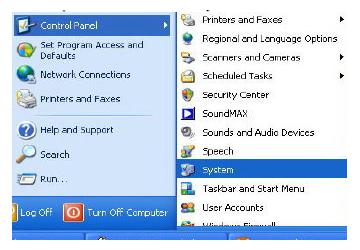
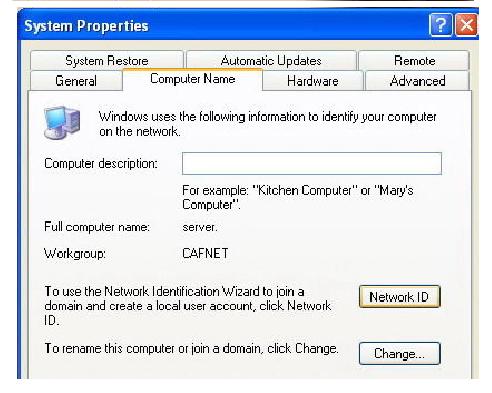
b. Pada Tab Computer Name klik Change untuk mengubah nama komputer dan
nama WorkGroup. Nama komputer sebaiknya diurutkan sesuai dengan nomor
Clientnya untuk memudahkan kita mengingat masing-masing nama komputer,
nama masing-masing PC tidak boleh sama. Namun untuk nama Workgroup
harus lah dibuat sama untuk semua Client dan juga Server.
nama WorkGroup. Nama komputer sebaiknya diurutkan sesuai dengan nomor
Clientnya untuk memudahkan kita mengingat masing-masing nama komputer,
nama masing-masing PC tidak boleh sama. Namun untuk nama Workgroup
harus lah dibuat sama untuk semua Client dan juga Server.
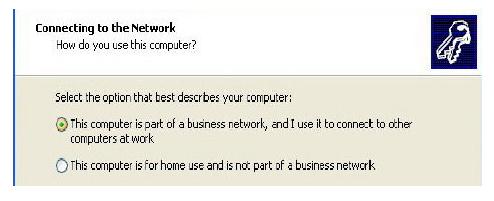
c. Setelah nama PC kita ganti langkah selanjutnya adalah mengganti Network ID
dengan cara mengeklik Tab Network ID pada task Control System tadi.
i. Pada pertanyaan How Do You Use This Computer pilihlah option This Computer is part of a business network, kemudian Klik Next.
dengan cara mengeklik Tab Network ID pada task Control System tadi.
i. Pada pertanyaan How Do You Use This Computer pilihlah option This Computer is part of a business network, kemudian Klik Next.
ii. Pada Option selanjutnya pilihlah Network without a Domain.
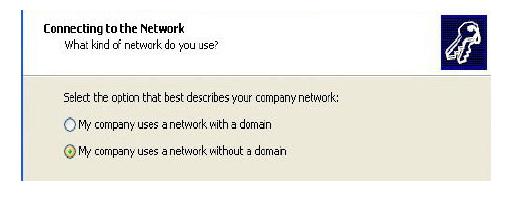
iii. Selanjutnya isikan nama WorkGroup sesuai dengan nama WorkGorup yang kita isikan pada waktu mengganti nama PC pada langkah (b) tadi.
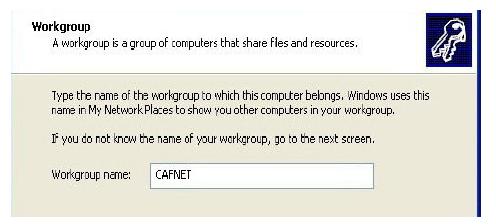
iv. Selanjutnya Klik Next dan kemudian Finish. Tunggu beberapa saat hingga komputer selesai melakukan pergantian Network ID dan lakukan restrat System Operasi / Reboot.
2) Sinkronisasi Waktu / Jam dilakukan dengan menempuh langkah sebagai berikut:
a. Double klik tampilan jam yang ada pada sudut kiri bawah desktop anda.
b. Pilihlah tabs Internet Time => Update Now
a. Double klik tampilan jam yang ada pada sudut kiri bawah desktop anda.
b. Pilihlah tabs Internet Time => Update Now
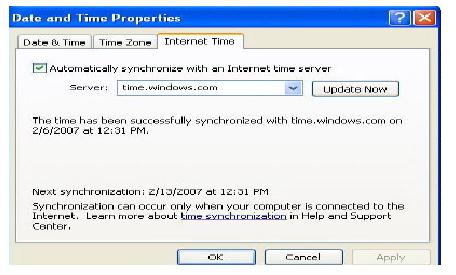
c. Tunggu beberapa saat hingga terdapat statement berikut : The time has ben
succesfully Synchronized.
d. Jika yang tampil adalah statement error, maka ulangi klik Update Now hingga
berhasil menyamakan waktu PC anda dengan server Windows.
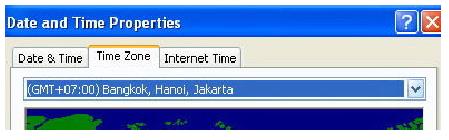
e. Jika Update berhasil, namun jam yang ditampilkan tidak sama, maka kesalahan
mungkin terjadi pada Time Zone untuk wilayah WIB wilayah waktunya adalah
GMT + 07.00 Bangkok, Hanoi, Jakarta sedangkan untuk WITA adalah
GMT+08.00 Perth dan WIT dengan GMT + 09.00 Seoul.
succesfully Synchronized.
d. Jika yang tampil adalah statement error, maka ulangi klik Update Now hingga
berhasil menyamakan waktu PC anda dengan server Windows.
e. Jika Update berhasil, namun jam yang ditampilkan tidak sama, maka kesalahan
mungkin terjadi pada Time Zone untuk wilayah WIB wilayah waktunya adalah
GMT + 07.00 Bangkok, Hanoi, Jakarta sedangkan untuk WITA adalah
GMT+08.00 Perth dan WIT dengan GMT + 09.00 Seoul.
Internet Connection Sharing (ICS)
Sampai dengan tahap ini PC yang terkoneksi keinternet hanyalan PC server saja. Untuk
memberikan akses bagi PC client agar mempunyai akses ke internet kita perlu mengaktifkan Internet Connection Sharing yang kita miliki pada PC server. Langkah-langkahnya adalah sebagai berikut :
Sampai dengan tahap ini PC yang terkoneksi keinternet hanyalan PC server saja. Untuk
memberikan akses bagi PC client agar mempunyai akses ke internet kita perlu mengaktifkan Internet Connection Sharing yang kita miliki pada PC server. Langkah-langkahnya adalah sebagai berikut :
1) Buka Jendela Network Connection yang terdapat pada Control Panel. Lalu klik kanan
pada Koneksi aktif kita ke internet => pilih Properties.
pada Koneksi aktif kita ke internet => pilih Properties.
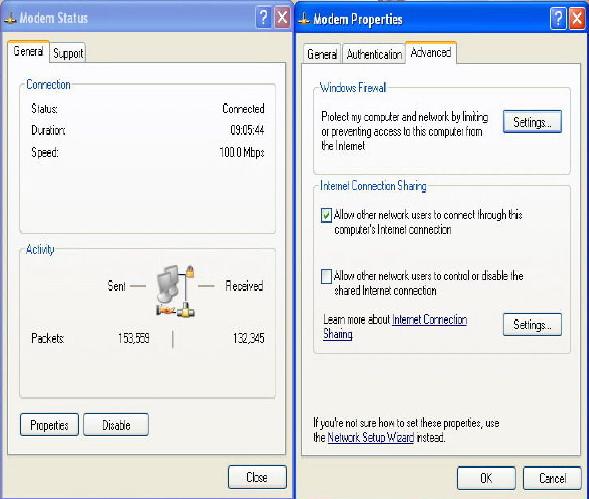
2) Pada tabs Advanced aktifkan option Allow other network users to connect through this
computer’s Internet Connection.
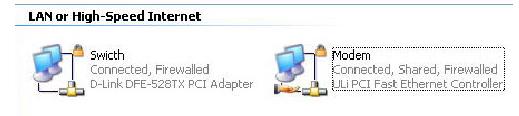
3) Setelah Koneksi Internet berhasil di sharing maka akan muncul 2 buah macam koneksi. Sebaiknya ganti nama masing-masing koneksi tersebut agar mudah membedakan antarakoneksi yang terhubung ke Modem dengan Koneksi yang terhubung ke Switch dengan cara me-rename masing-masing koneksi tersebut.
computer’s Internet Connection.
3) Setelah Koneksi Internet berhasil di sharing maka akan muncul 2 buah macam koneksi. Sebaiknya ganti nama masing-masing koneksi tersebut agar mudah membedakan antarakoneksi yang terhubung ke Modem dengan Koneksi yang terhubung ke Switch dengan cara me-rename masing-masing koneksi tersebut.
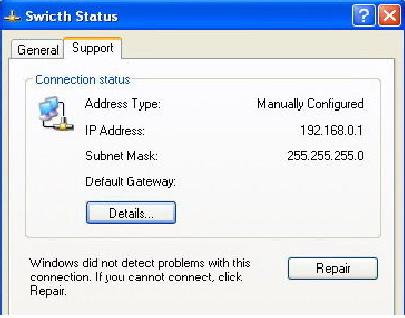
4) Jika kita buka properties pada koneksi yang terhubung ke Switch, pada tabs support
terdapat alamat IP yang akan menjadi default Gateway bagi PC Client yang akan
terhubung melalui PC Server (192.168.0.1).
terdapat alamat IP yang akan menjadi default Gateway bagi PC Client yang akan
terhubung melalui PC Server (192.168.0.1).
Network Setup
Langkah-langkah yang kita lakukan tadi hanyalah untuk memberikan izin bagi PC Client agar dapat mengakses Internet. Untuk mengaktifkan Izin tersebut dilakukan dengan cara mensetup Network / Jaringan yang kita miliki. Langkah pengerjaannya adalah sebagai berikut :
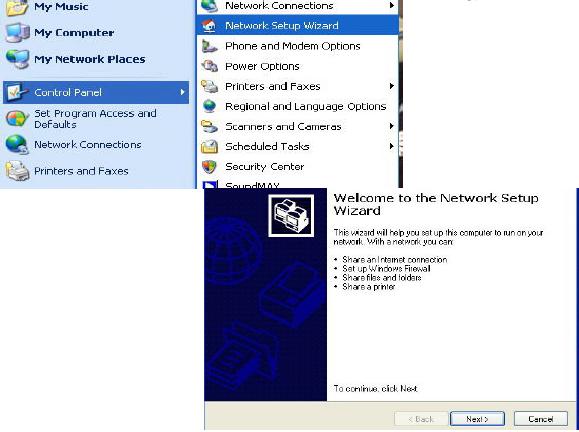
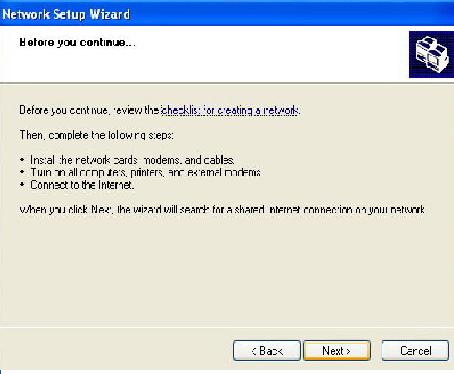
1) Buka Network Setup Wizard yang terdapat pada Control Panel. Lalu lakukan langkah
seperti pada gambar. (pastikan Koneksi ke internet dalam keadaan hidup).
Langkah-langkah yang kita lakukan tadi hanyalah untuk memberikan izin bagi PC Client agar dapat mengakses Internet. Untuk mengaktifkan Izin tersebut dilakukan dengan cara mensetup Network / Jaringan yang kita miliki. Langkah pengerjaannya adalah sebagai berikut :
1) Buka Network Setup Wizard yang terdapat pada Control Panel. Lalu lakukan langkah
seperti pada gambar. (pastikan Koneksi ke internet dalam keadaan hidup).
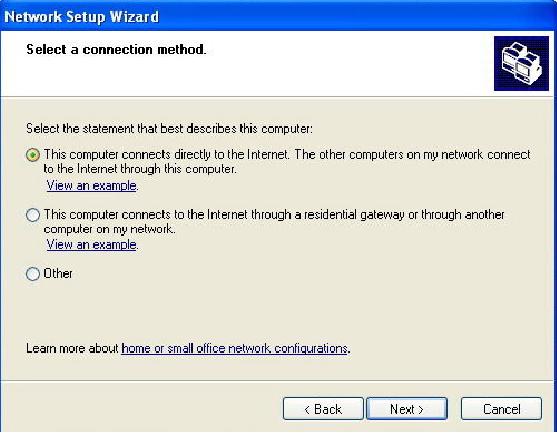
2) Pada pilihan select a Connection Method pilih yang Connect Directly to the Internet
untuk PC server dan bila melakukan settingan pada PC Client plihlah Option Connect to
the internet through a residental gateway.
untuk PC server dan bila melakukan settingan pada PC Client plihlah Option Connect to
the internet through a residental gateway.
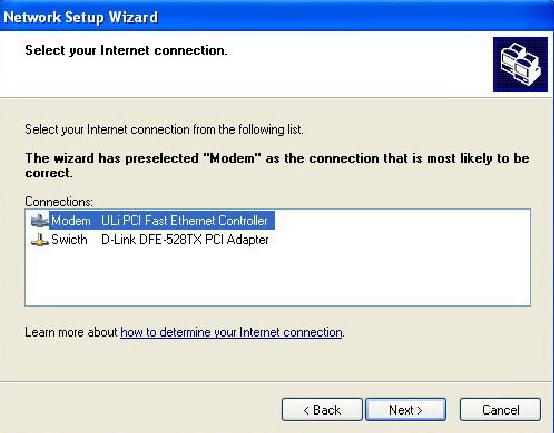
3) Option Berikut meminta kita menentukan koneksi yang mana yang akan kita gunakan
untuk melakukan dial-up ke Internet. Pilihlah koneksi yang tersambung ke Modem.
Pilihan ini tidak ada pada saat kita melakukan setting di PC Client.
untuk melakukan dial-up ke Internet. Pilihlah koneksi yang tersambung ke Modem.
Pilihan ini tidak ada pada saat kita melakukan setting di PC Client.
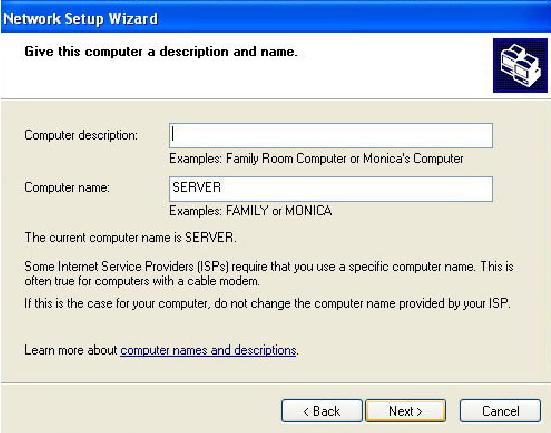
4) Isikan Computer Name sesuai dengan nama yang telah kita berikan tadi, lalu isikan
Computer Description jika anda inginkan (Optional / tidak diisi tidak berpengaruh).
Computer Description jika anda inginkan (Optional / tidak diisi tidak berpengaruh).
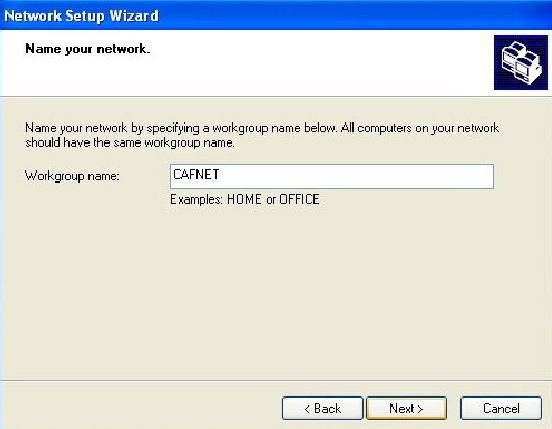
5) Isi Nama Workgroup sesuai dengan nama yang telah kita tentukan sebelumnya. Perlu
saya ingatkan kembali bahwa nama workgroup sebaiknya sama untuk semua komputer
agar langkah setting lebih mudah.
saya ingatkan kembali bahwa nama workgroup sebaiknya sama untuk semua komputer
agar langkah setting lebih mudah.
6) Pilihlah option Turn On File and Printing Sharing pada task selanjutnya.
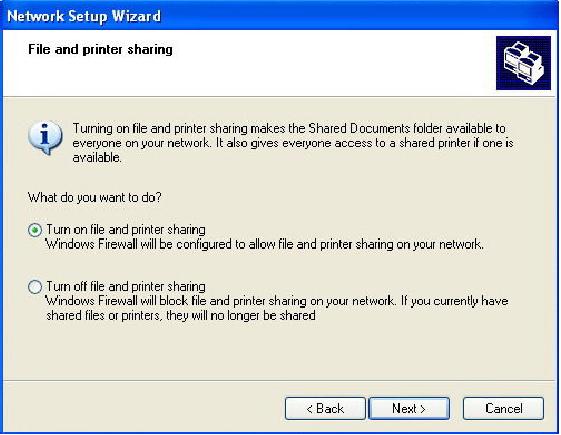
7) Setelah settingan pada jendela log kita anggap benar klik next untuk menjalankan /
Mengaktifkan settingan yang telah kita buat tadi.
Mengaktifkan settingan yang telah kita buat tadi.
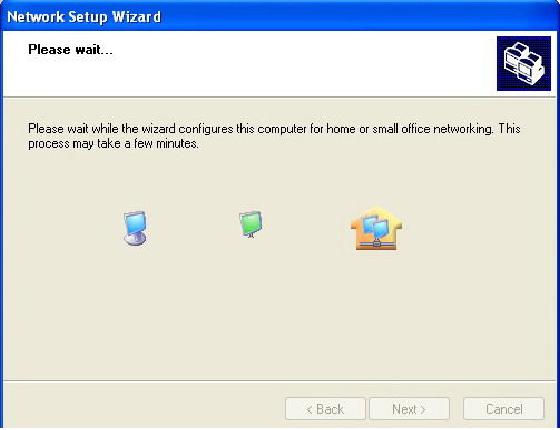
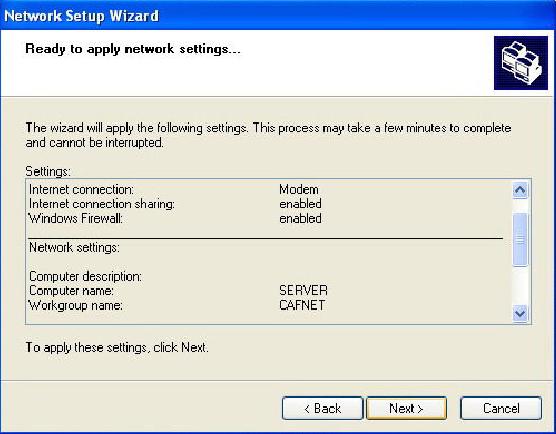 Tunggu beberapa saat hingga komputer selesai menyesuaikan dengan settingan
barunya.
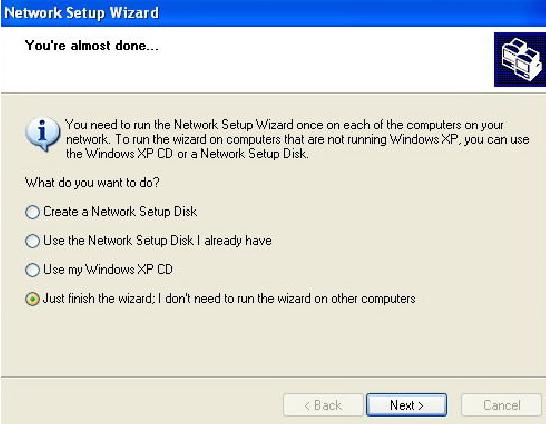
9) Pilih option just finish wizard, lalu klik Next = > Finish. Biasanya PC akan otomatis
reboot setelah menyelesaikan prosedur tadi.
reboot setelah menyelesaikan prosedur tadi.
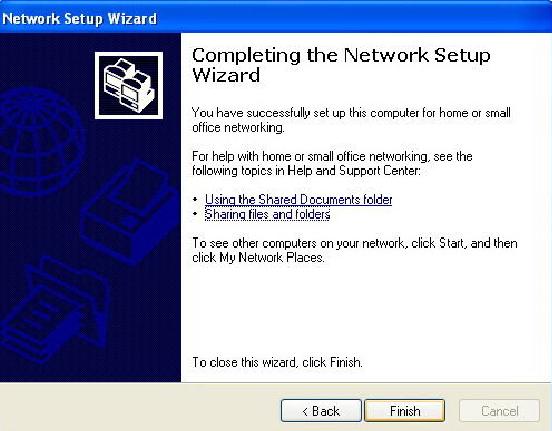
Langkah yang sama kita lakukan pada semua PC Client. Perbedaan cara setting antara PC
Server dan PC Client hanyalah terletak pada point 2 dan point 3.
Server dan PC Client hanyalah terletak pada point 2 dan point 3.
Setelah menyelesaikan langkah settingan tersebut pada PC Client lakukanlah pengetesan
koneksi dengan cara yang sama dengan PC Server, yaitu mengunjungi alamat situs yang mudah di Loading dan mengetes kecepatan koneksi. Bila koneksi yang ada dirasa terlalu lambat silahkan lakukan pengecekan pada settingan Network tadi apakah ada Option yang salah atau tidak, dan juga lakukan pengecekan pada koneksi perkabelan apakah suda terposisikan dengan baik atau belum.
Sampai dengan langkah ini semua PC Client bisa terhubung dengan bebas ke Internet selama PC Server menghidupkan Koneksinya. Untuk membatasi penggunaan pada PC Client adal beberapa pilihan. Yang pertama adalah membuat list user dari Computer Client, user mana yang mempunyai hak untuk mengakses internet yang mana yang tidak diizinkan untuk mengaksesnya. Settingan tersebut biasanya digunakan di perkantoran. Sedangkan untuk warnet, pembatasan akses biasanya dilakukan dengan menginstalkan program billing pada C Server dan PC Client. Untuk produk billing dalam negeri sudah terdapat beberapa pengembang program diantaranya adalah www.billingexplorer.com dan www.indobilling.com untuk keperluan setting billing ini silahkan menghubungi pengembangnya masing-masing.
koneksi dengan cara yang sama dengan PC Server, yaitu mengunjungi alamat situs yang mudah di Loading dan mengetes kecepatan koneksi. Bila koneksi yang ada dirasa terlalu lambat silahkan lakukan pengecekan pada settingan Network tadi apakah ada Option yang salah atau tidak, dan juga lakukan pengecekan pada koneksi perkabelan apakah suda terposisikan dengan baik atau belum.
Sampai dengan langkah ini semua PC Client bisa terhubung dengan bebas ke Internet selama PC Server menghidupkan Koneksinya. Untuk membatasi penggunaan pada PC Client adal beberapa pilihan. Yang pertama adalah membuat list user dari Computer Client, user mana yang mempunyai hak untuk mengakses internet yang mana yang tidak diizinkan untuk mengaksesnya. Settingan tersebut biasanya digunakan di perkantoran. Sedangkan untuk warnet, pembatasan akses biasanya dilakukan dengan menginstalkan program billing pada C Server dan PC Client. Untuk produk billing dalam negeri sudah terdapat beberapa pengembang program diantaranya adalah www.billingexplorer.com dan www.indobilling.com untuk keperluan setting billing ini silahkan menghubungi pengembangnya masing-masing.
Langganan:
Postingan (Atom)